Teams pour gérer un projet : centraliser les tâches sans multiplier les canaux

Microsoft Teams peut devenir un véritable espace de pilotage de projet, à condition de ne pas le réduire à une messagerie. Bien organisé, il réunit les échanges, les fichiers, les responsabilités et le suivi des échéances au même endroit. L’objectif n’est pas de créer davantage de canaux, mais de donner à chacun un repère clair : où discuter, où déposer un document et où vérifier la prochaine action.
Faire de Teams le point d’entrée du projet
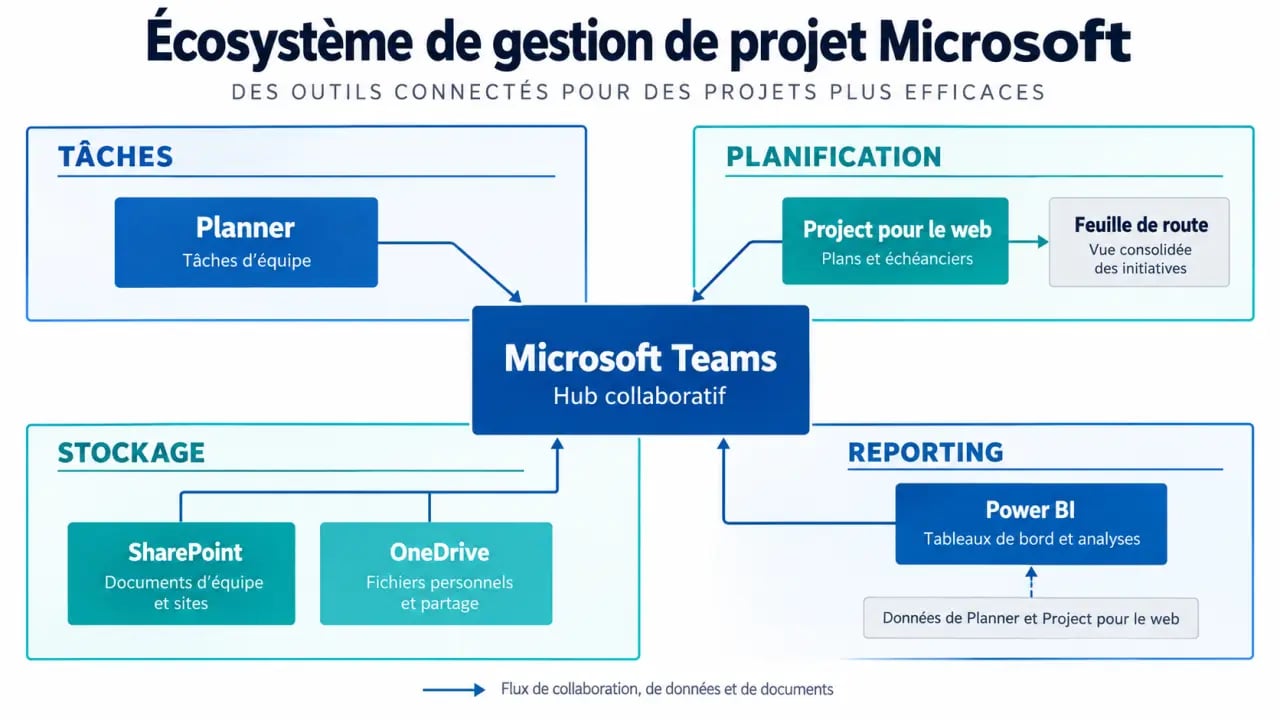
Dans une organisation de projet efficace, Teams joue le rôle de hub collaboratif. Les réunions, les conversations, les fichiers et les applications y sont accessibles sans multiplier les liens ni les outils parallèles. Planner, Project pour le web, Feuille de route et Power BI complètent l’espace selon le niveau de planification attendu.
Testez vos connaissances sur Teams et la gestion de projet
Teams ne remplace pas à lui seul un outil de gestion des tâches élaboré. Il héberge en revanche les onglets qui rendent ces outils visibles au bon endroit, auprès des bonnes personnes. Une petite équipe qui doit répartir des actions et tenir des délais pourra s’appuyer sur Planner. Un responsable chargé de gérer des dépendances, des jalons, la charge ou un portefeuille de projets s’orientera plutôt vers Project et une roadmap.
Commencer par une règle simple : un projet, un espace identifiable
Créez une équipe dédiée lorsque le projet possède ses propres livrables, son calendrier et ses participants. Donnez-lui un nom explicite, par exemple « Client X, déploiement » ou « Produit, lancement ». Cette convention évite les espaces difficiles à retrouver après quelques mois et facilite l’archivage à la clôture.
Avant d’ouvrir l’équipe à tous, définissez deux rôles principaux : les propriétaires, chargés de gérer les membres et les paramètres, et les membres, qui contribuent aux échanges et aux contenus autorisés. Les collaborateurs externes doivent être invités avec prudence, en vérifiant les règles de partage de votre organisation.
Structurer les canaux pour réduire le bruit, pas pour le déplacer
Les canaux doivent refléter les flux de travail, et non chaque sujet ponctuel. Un canal général peut accueillir les annonces, les décisions transversales et les points d’avancement. Des canaux dédiés peuvent ensuite couvrir les lots réellement distincts, comme la conception, la production, la recette ou la relation client.
- Général : cadrage, annonces, documents de référence et synthèses de réunions.
- Exécution : actions quotidiennes, blocages et arbitrages opérationnels.
- Livrables ou lots : échanges propres à un périmètre qui mobilise plusieurs personnes.
- Canal privé : uniquement lorsqu’une confidentialité réelle l’impose, par exemple pour un sujet RH ou contractuel.
Évitez de créer un canal pour chaque réunion ou chaque urgence. Un canal trop spécialisé devient silencieux, puis invisible. À l’inverse, un canal général saturé pousse les membres à chercher l’information dans les notifications. Le bon équilibre consiste à créer un canal lorsqu’il correspond à une responsabilité durable, à un livrable distinct ou à un groupe de travail stable.
Installer les bons onglets dès le départ
Dans chaque canal, les onglets évitent les recherches répétitives. Ajoutez les documents de référence, le plan Planner, un tableau de suivi ou l’onglet Project pertinent. Les fichiers partagés dans Teams s’appuient sur SharePoint, tandis que OneDrive facilite le partage de fichiers individuels. Cette différence compte : un livrable collectif doit vivre dans l’espace partagé du projet, et non dans le dossier personnel d’un collaborateur.
La mémoire des décisions est souvent négligée dans la gestion de projet. Une tâche peut être terminée, mais le raisonnement qui a conduit à une priorité, à un report ou à un changement de périmètre reste utile. Conservez donc les arbitrages dans une conversation épinglée, une note de réunion ou un document de décision lié au canal. Vous éviterez que les nouveaux arrivants relancent des débats déjà tranchés et que les mêmes questions reviennent à chaque phase.
Répartir le travail avec Planner et suivre les échéances
Planner convient à la gestion visuelle des actions d’une équipe. Dans un canal Teams, ajoutez un onglet Planner, créez un plan, puis organisez les tâches dans un tableau Kanban. Des colonnes telles que « À faire », « En cours », « En validation » et « Terminé » offrent une lecture immédiate de l’avancement.
Créer des tâches réellement pilotables
Une tâche utile comporte un intitulé précis, un responsable, une date d’échéance et un résultat attendu. « Préparer la présentation client » est trop vague. « Finaliser les 12 diapositives de la présentation client pour validation » rend l’action vérifiable. Planner permet d’attribuer une tâche à un ou plusieurs membres, d’ajouter des pièces jointes, des commentaires, des étiquettes de couleur et un niveau de progression.
Utilisez les étiquettes pour signaler un risque, une dépendance, une priorité ou un type de livrable, plutôt que pour décorer le tableau. Lorsqu’une tâche bloque une autre action, indiquez-le explicitement dans sa description et dans la conversation associée. Une seule conversation peut être associée à chaque tâche : utilisez-la pour centraliser les précisions et les décisions, puis mentionnez la personne concernée avec @.
Faire du suivi un rituel court
Le tableau ne remplace pas la coordination. Lors du point hebdomadaire, filtrez les tâches échues, celles prévues à court terme et celles qui n’ont pas de responsable. Demandez une mise à jour de l’état avant la réunion : le temps collectif servira alors à traiter les obstacles, plutôt qu’à découvrir l’avancement. Les vues en tableau, en grille ou en calendrier permettent de lire les échéances sous des angles différents.
Choisir entre Teams, Planner, Project et Feuille de route
| Outil | Rôle principal | À privilégier pour | Point de vigilance |
|---|---|---|---|
| Teams | Communication, fichiers et accès aux applications | Réunir l’équipe autour d’un espace commun | Ne pas l’utiliser comme unique tableau de planification |
| Planner | Tâches et tableau Kanban | Actions partagées, échéances et suivi simple | Moins adapté aux dépendances complexes et à la gestion de la charge |
| Project pour le web | Planification structurée | Jalons, chronologie, dépendances et pilotage avancé | Accès et fonctionnalités dépendants des licences |
| Feuille de route | Vue consolidée | Suivre plusieurs projets ou un programme | Ne remplace pas le détail des tâches |
Bien démarrer avec le Planificateur dans Teams — Découvrez comment retrouver et gérer tous vos plans, listes et tâches depuis le Planificateur intégré à Teams.
Pour ajouter Project ou Feuille de route, ouvrez le canal concerné et ajoutez l’application comme onglet. Vous pouvez créer un projet ou sélectionner un projet existant partagé avec les personnes concernées. Le travail reste synchronisé avec Project pour le web : l’accès peut se faire depuis l’onglet Teams ou via Project.microsoft.com.
Project devient pertinent lorsque la simple liste d’actions ne suffit plus : enchaînement des tâches, jalons majeurs, visibilité sur plusieurs chantiers ou besoin d’un diagramme de Gantt. Power BI peut ensuite transformer les données disponibles en tableaux de bord adaptés au pilotage. Les disponibilités exactes varient selon l’abonnement Microsoft 365, la licence Project et, pour certains scénarios, une licence Power BI distincte.
Sécuriser les accès et résoudre les projets invisibles
Un projet absent dans Teams n’est pas nécessairement supprimé. Vérifiez d’abord qu’il a été partagé avec le bon groupe Microsoft 365 et que la personne possède les permissions adéquates. Un propriétaire d’équipe peut contrôler les membres et les paramètres du canal. L’administrateur gère les règles plus globales, notamment pour les invités ou les licences.
Un accès restreint peut aussi provenir d’un canal privé, d’une licence manquante ou d’un projet créé dans un environnement auquel l’utilisateur n’a pas accès. Testez l’ouverture dans Project pour le web et demandez au propriétaire du projet de vérifier le partage avant de recréer un espace en double.
Enfin, distinguez bien la suppression d’un onglet de celle du projet. Retirer l’onglet Project ou Planner d’un canal enlève le raccourci dans Teams, mais ne supprime pas automatiquement le projet sous-jacent. Cette précaution est essentielle avant un nettoyage ou un archivage : sauvegardez les livrables, documentez le statut final et conservez un accès de consultation lorsque le projet doit servir de référence.